
BOM to PDF
Exporta la lista de materiales (BOM) y genera PDFs de los planos asociados al ensamblaje, con opciones de fusión, marcas de agua y resolución.
Para qué sirve
Automatiza la documentación de un ensamblaje: extrae la BOM a Excel/CSV y produce PDFs individuales o un PDF fusionado de todos los planos vinculados.
Dónde encontrarla
| Entorno | Panel | Botón |
|---|---|---|
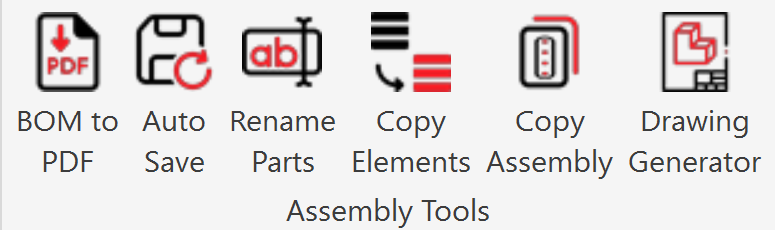
| Ensamblaje | Assembly Tools | BOM to / PDF |
Requisitos previos
Antes de pulsar Generate files, verifica lo siguiente:
| Requisito | Detalle |
|---|---|
| Documento de ensamblaje | Debe tener un .iam abierto y activo |
| Project Number | Obligatorio en iProperties → Design Tracking Properties → Project. Si está vacío, verás: "Assembly must have a Project Number to proceed" |
| BOM Import Template | Archivo XML de personalización de BOM configurado en Settings (ver abajo). Sin este archivo la herramienta falla |
| Planos asociados | Necesarios solo si activas Create PDFs |
| Microsoft Excel | Requerido si exportas BOM en formato .xls o .xlsx |
| Licencia válida | Clave activa de Inventor Tools |
Importante: La configuración de BOM no es opcional en la práctica. Si no defines una plantilla XML válida en Settings, al generar archivos puede aparecer el error "The Default Template file could not be found. The program will exit."
Paso a paso
1. Configurar Settings (primera vez)
- Abre el ensamblaje de trabajo.
- Ve a MicroCAD → Assembly Tools → BOM to PDF.
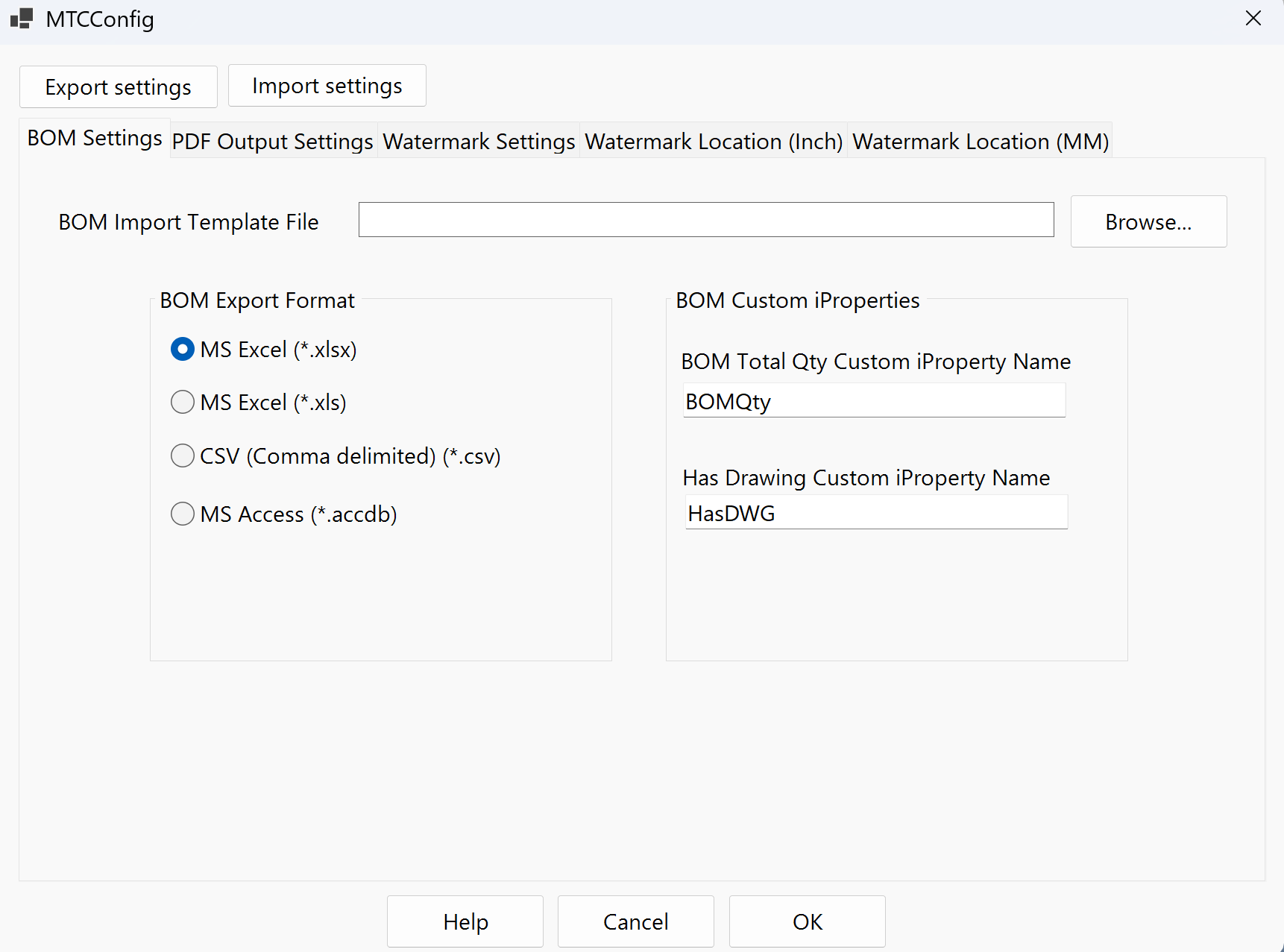
- Pulsa Settings (esquina superior derecha del diálogo).
- En la pestaña BOM Settings, haz clic en Browse junto a BOM Import Template File.
- Selecciona un archivo
.xmlde personalización de BOM (ver sección Plantilla BOM). - Configura formato de exportación (xls, xlsx, csv), propiedades BOM y opciones de PDF/marca de agua en las demás pestañas.
- Pulsa OK para guardar la configuración.
2. Generar archivos
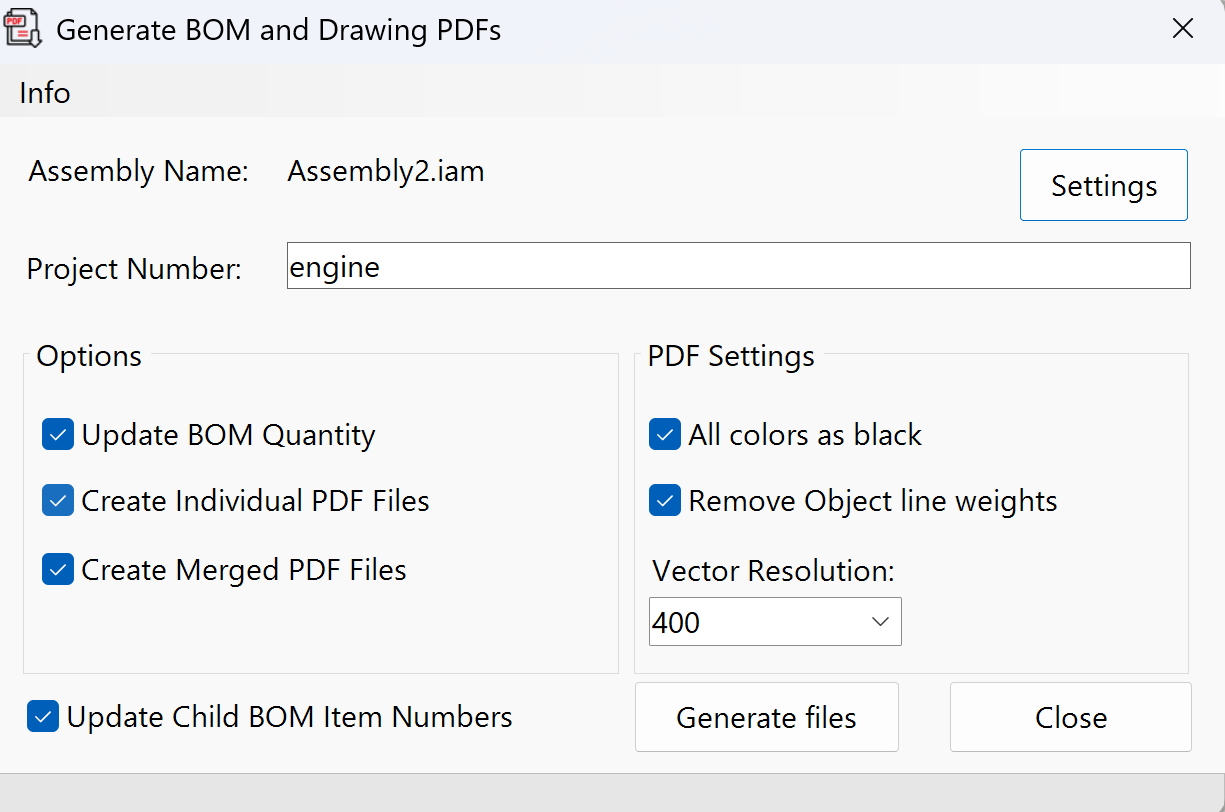
- Comprueba que el Project Number aparece en el diálogo principal (se lee de iProperties del ensamblaje).
- Marca las opciones deseadas en Options (actualizar cantidades, crear PDFs, fusionar PDFs, etc.).
- Pulsa Generate files.
- Espera el mensaje "The process has completed successfully".
- Usa Close para abrir la carpeta de salida en el Explorador de archivos.
Plantilla BOM (archivo XML)
La herramienta usa un archivo BOM Import Template (.xml) para definir qué columnas y propiedades exportar de la BOM estructurada de Inventor.
Cómo obtener el archivo XML
| Opción | Descripción |
|---|---|
| Exportar desde Inventor | En el ensamblaje: BOM → Exportar → Personalizar estructura, guarda la personalización como .xml |
| Plantilla de MCAD | Solicita el archivo MTC_BOM_Default.xml (o equivalente) al administrador o soporte MCAD |
| Ruta configurada | Debe ser una ruta accesible en disco; la configuración se guarda en Prj_BOM_to_PDF.dll.config |
Qué ocurre si falta la plantilla
Si BOMPath no está configurado o el archivo no existe, la herramienta intenta un fallback en la carpeta de instalación de Inventor:
[Inventor]\Resources\MTC_BOM_Default.xml
Ese archivo normalmente no existe, por lo que aparece este error y el proceso se detiene:
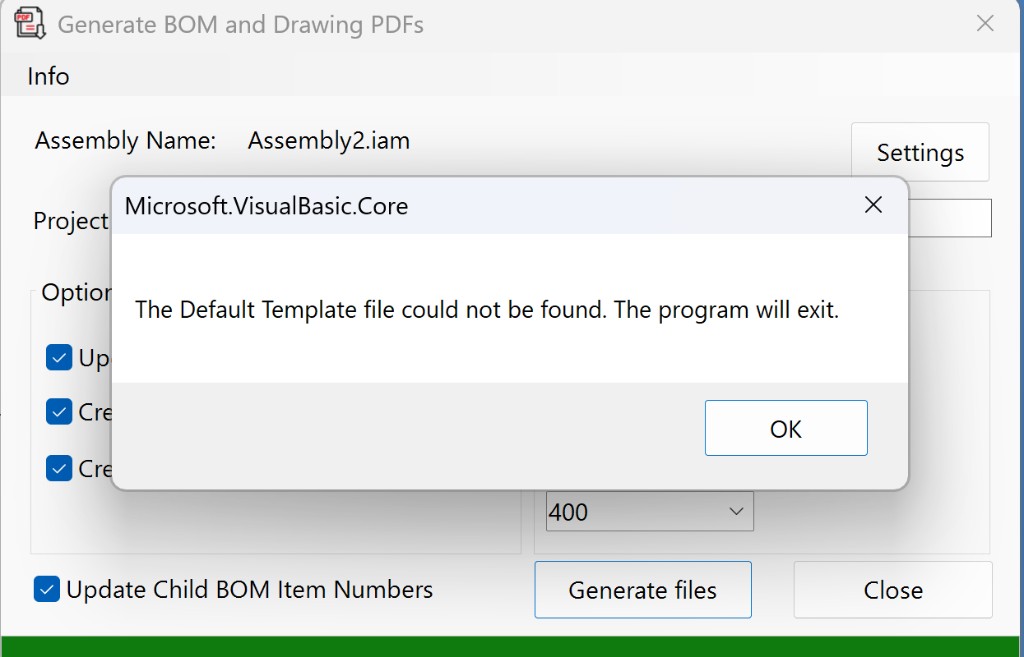
Solución: abre Settings → BOM Settings → Browse, selecciona un .xml válido y vuelve a intentar Generate files.
Opciones del diálogo principal
| Opción | Descripción |
|---|---|
| Assembly Name | Nombre del ensamblaje activo (solo lectura) |
| Project Number | Número de proyecto (desde iProperties); obligatorio |
| Update BOM Quantities | Recalcula cantidades antes de exportar |
| Create PDFs | Genera un PDF por cada plano asociado |
| Merge PDFs | Combina todos los PDFs en un solo archivo |
| Update Child BOM Item Numbers | Actualiza numeración de BOM en subensamblajes |
| PDF resolution | Resolución vectorial del PDF (150–4800) |
| Object lineweights | Respeta grosores de línea del dibujo |
| All colors as black | Convierte todo el dibujo a negro |
Opciones de Settings
BOM Settings
| Opción | Descripción |
|---|---|
| BOM Import Template File | Archivo XML obligatorio — define columnas de la BOM |
| BOM Qty Property Name | Nombre de iProperty para cantidades (predeterminado: BOMQty) |
| Has DWG Property Name | iProperty que indica si el componente tiene plano (HasDWG) |
| Export format | xls, xlsx, csv o Access |
PDF Output Settings
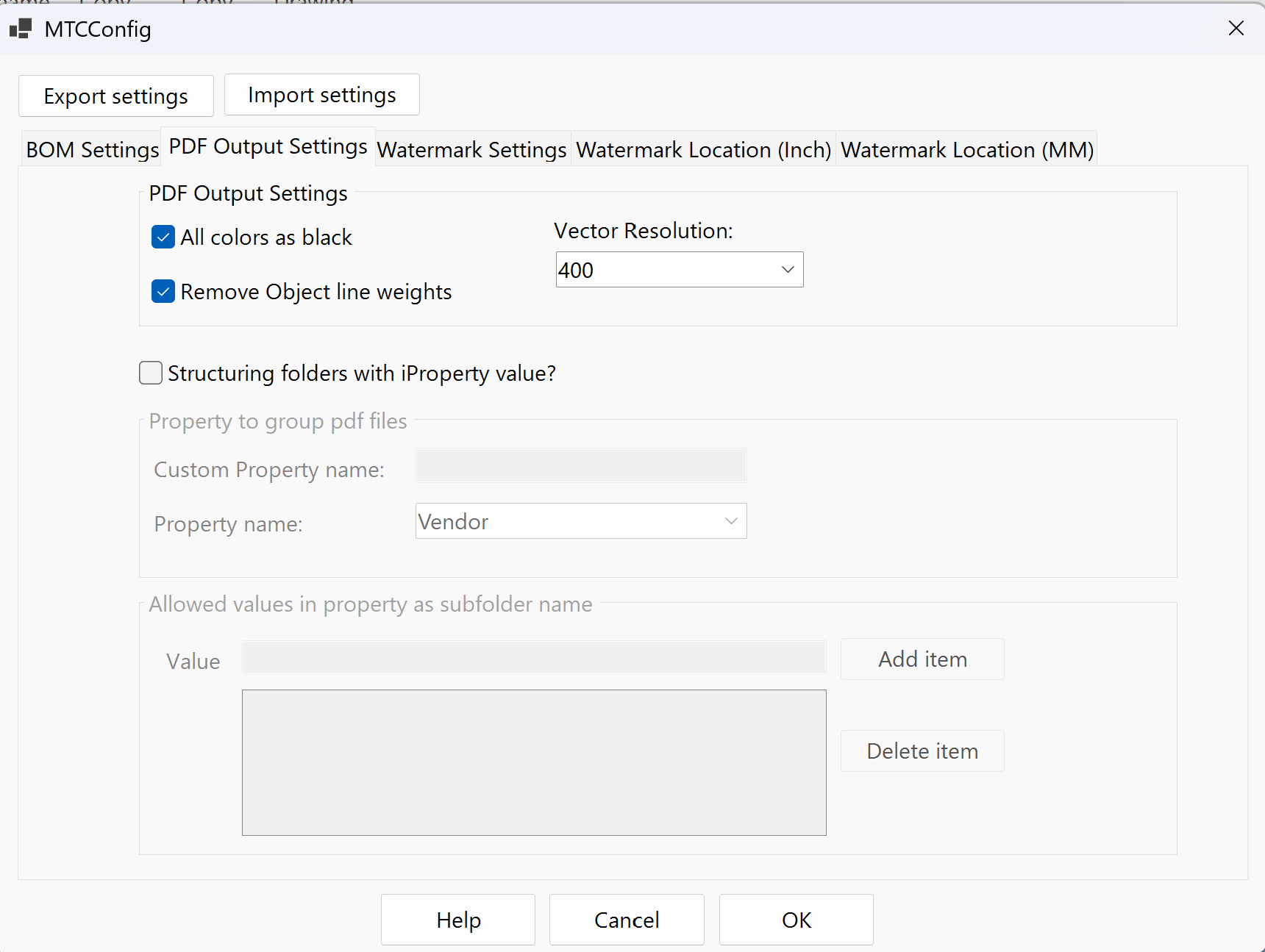
| Opción | Descripción |
|---|---|
| PDF Vector Resolution | Resolución de exportación |
| Object Lineweights | Grosor de línea en PDF |
| All Colors as Black | Exportar en blanco y negro |
Watermark Settings
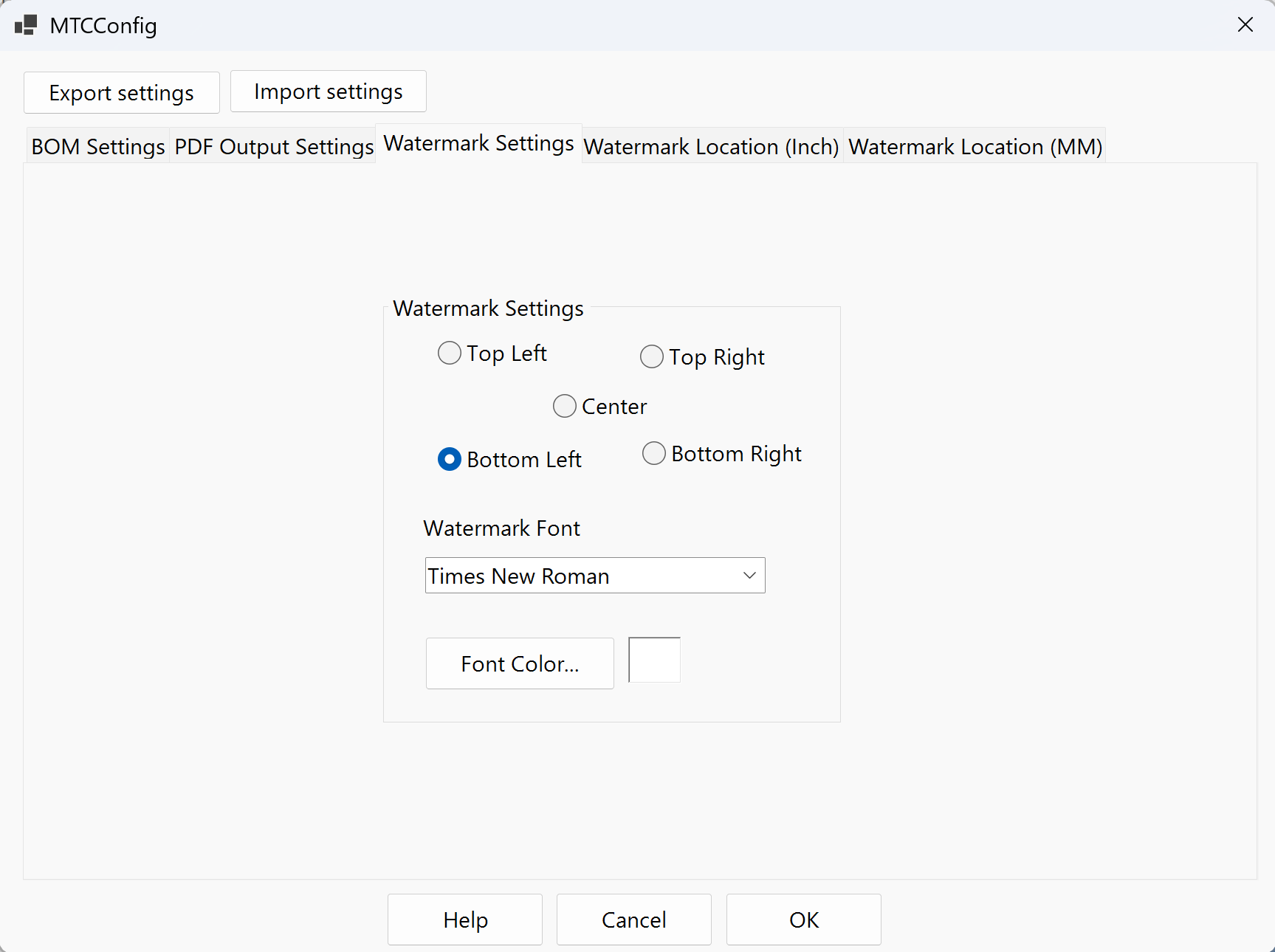
| Opción | Descripción |
|---|---|
| Watermark text | Texto de la marca de agua |
| Font / Color | Tipografía y color |
| Location (inch / mm) | Posición según tamaño de hoja |
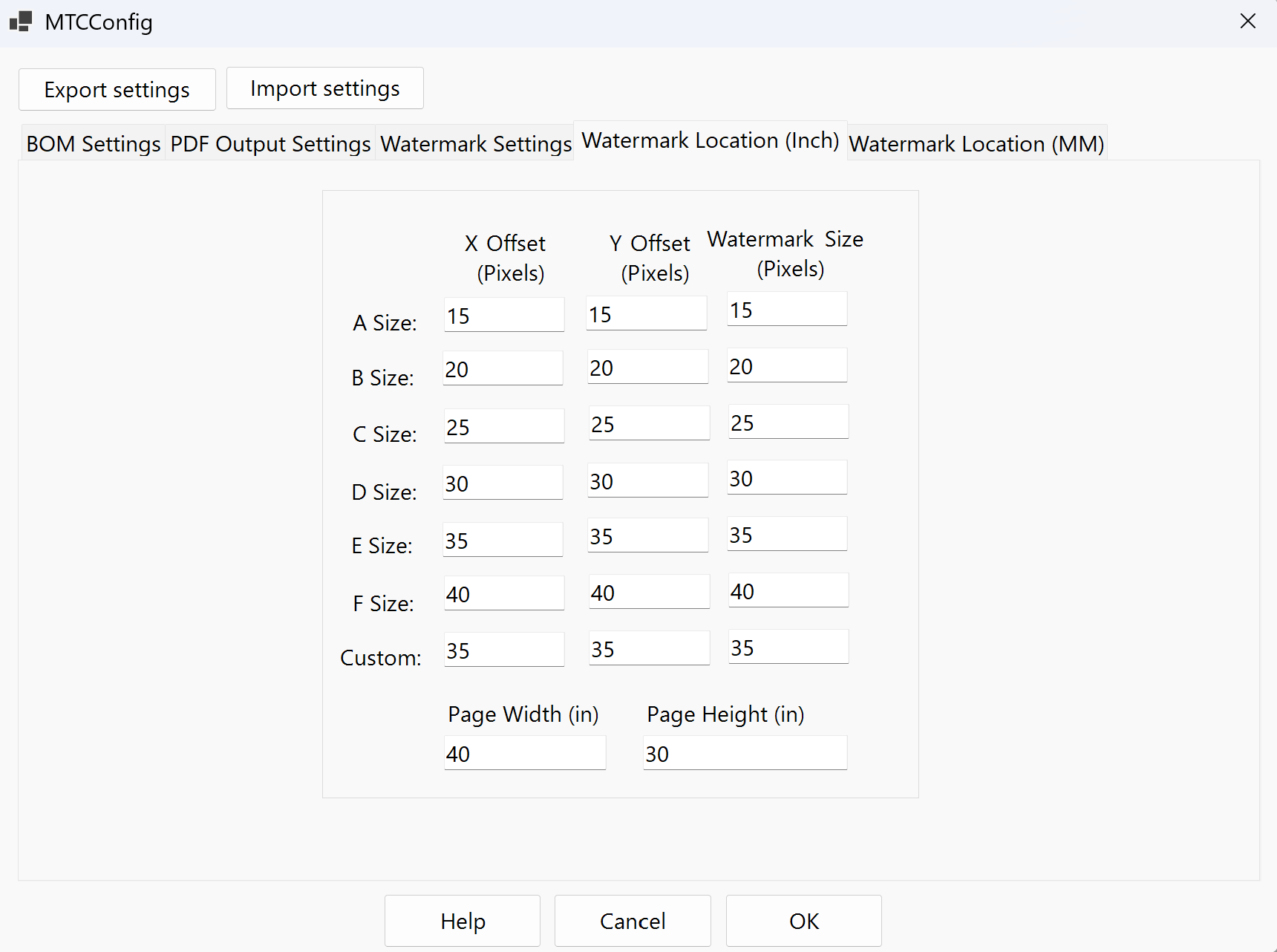
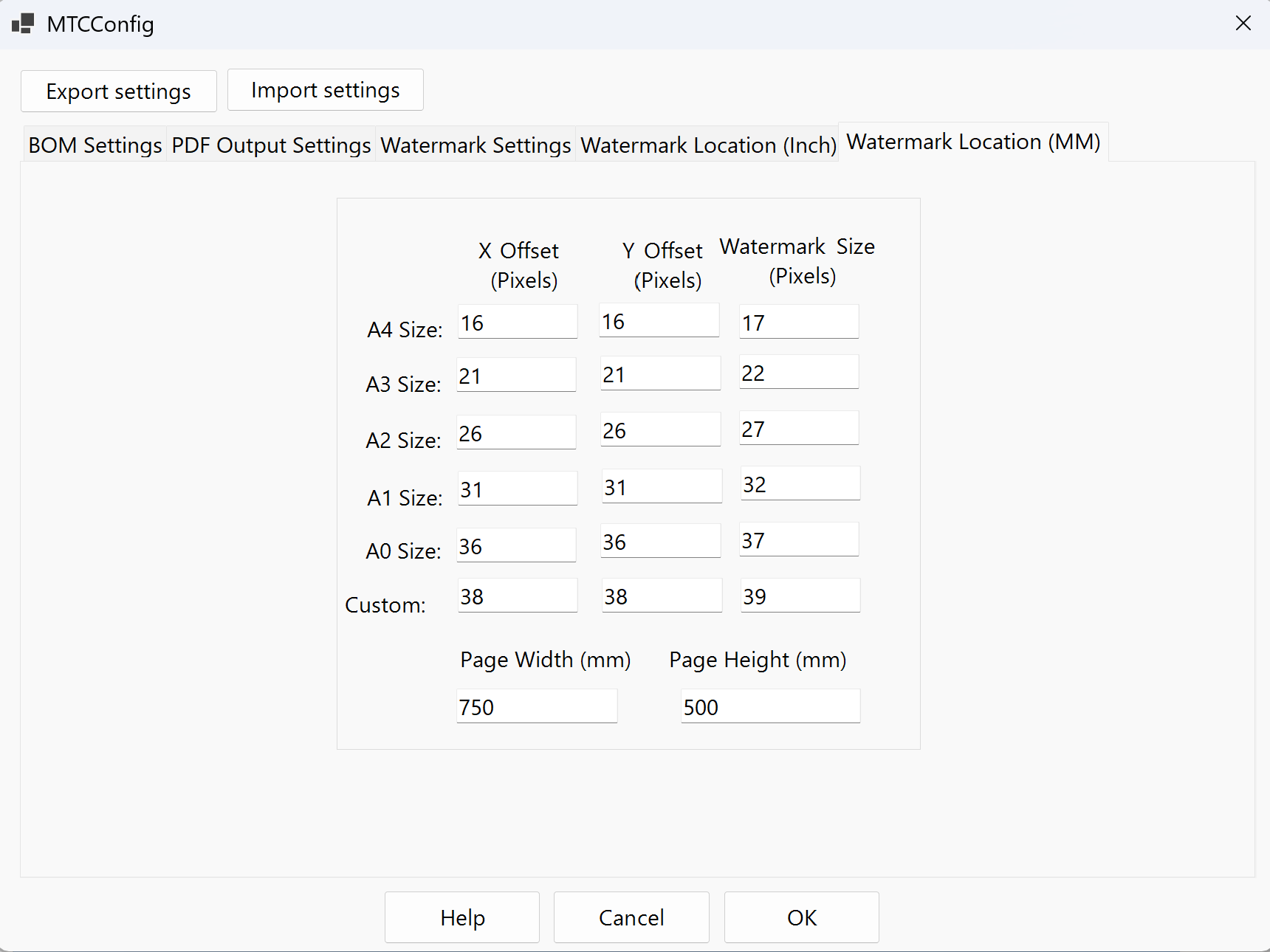
Resultado
- Archivo BOM exportado (
.xlsx,.xlso.csv) en la carpeta del ensamblaje - PDFs individuales de planos asociados (si Create PDFs está activo)
- PDF fusionado (si Merge PDFs está activo)
Errores frecuentes
| Mensaje | Causa | Solución |
|---|---|---|
| The Default Template file could not be found | No hay plantilla BOM XML configurada o el fallback no existe | Settings → Browse → seleccionar .xml válido |
| Assembly must have a Project Number to proceed | iProperty Project vacía | Rellenar Project en Design Tracking Properties del ensamblaje |
| The file, [ruta], cannot be found | BOMPath apunta a un archivo movido o eliminado |
Actualizar ruta en Settings |
| unable to export BOM to desired format | Excel no instalado (formato xls/xlsx) | Instalar Excel o cambiar exportación a CSV |
Notas y limitaciones
- Configura Settings antes del primer uso; no basta con abrir el diálogo y pulsar Generate files.
- Los planos deben existir y estar referenciados correctamente en el ensamblaje para generar PDFs.
- La configuración se persiste en
Prj_BOM_to_PDF.dll.configjunto al DLL del módulo (ver Configuración). - Procesos largos en ensamblajes grandes pueden tardar varios minutos.