
La cinta MicroCAD
Todas las herramientas de Inventor Tools se encuentran en la pestaña MicroCAD de la cinta de Inventor. Los botones visibles cambian según el tipo de documento activo.
Captura pendiente: vista general de la pestaña MicroCAD en distintos entornos.
Mapa por entorno
Sin documento (ZeroDoc)
Panel: Tools
| Botón | Función |
|---|---|
| Set New Project | Crear estructura de carpetas de un nuevo proyecto Inventor |
| Activate License | Activar o registrar la clave de licencia |
| Auto Save | Configurar guardado automático en segundo plano |
Pieza (Part)
Panel: Part Tools
| Botón | Función |
|---|---|
| Create Bolt | Crear un perno/tornillo modelado en la pieza activa |
| Feature Statistics | Analizar características y tiempos de reconstrucción |
| Make Thread | Modelar roscas en caras cilíndricas |
| Auto Save | Configurar guardado automático |
Ensamblaje (Assembly)
Panel: Assembly Tools
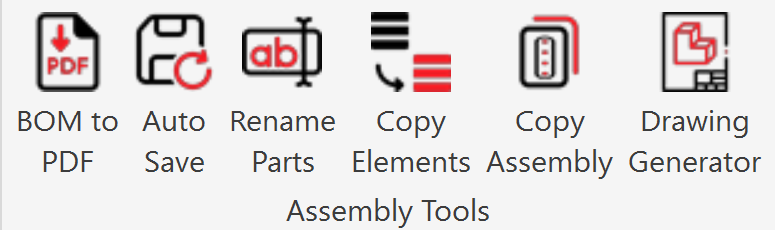
| Botón | Función |
|---|---|
| BOM to PDF | Exportar BOM y generar PDFs de planos asociados |
| Auto Save | Configurar guardado automático |
| Rename Parts | Renombrar piezas y ensamblajes del proyecto |
| Copy Elements | Copiar componentes seleccionados con nuevo nombre |
| Copy Assembly | Copiar ensamblaje completo con referencias |
| Drawing Generator | Generar planos en lote desde piezas o ensamblajes |
Dibujo (Drawing)
Panel: Drawing Tools
| Botón | Función |
|---|---|
| Scan DWG Views | Listar vistas del plano con metadatos |
| Copy Design v2 | Copiar diseño completo desde contexto de dibujo (versión C#) |
| Copy Design | Copiar diseño y referencias (versión VB, legacy) |
| Auto Save | Configurar guardado automático |
| Qr code Generator | Insertar código QR en el plano |
Presentación (Presentation)
Panel: presentation Tools
| Botón | Función |
|---|---|
| Auto Save | Configurar guardado automático |
Notas sobre nombres
Algunos botones pueden resultar confusos:
| Nombre en cinta | Aclaración |
|---|---|
| Copy Assembly (ensamblaje) | Copia profunda de un ensamblaje y sus referencias a nuevas carpetas |
| Copy Assembly (dibujo) | En realidad es Copy Design v1: copia un diseño completo desde el contexto del plano |
| Copy Design v2 | Versión moderna del copy-design; el tooltip puede decir "v1" por herencia del código |
Licencia y disponibilidad
- Todas las herramientas requieren licencia válida, excepto Activate License.
- Si la licencia no es válida, al pulsar cualquier botón verás un aviso y la herramienta no se abrirá.
- Auto Save está disponible en todos los entornos porque configura un comportamiento global.
Siguiente paso
Explora la documentación de cada herramienta en el menú lateral, empezando por Set New Project o la herramienta que necesites según tu flujo de trabajo.